Содержание
Видео-конференц-связь КузГТУ
Общие сведения
Видео-конференц-связь (ВКС) — это телекоммуникационная технология интерактивного взаимодействия двух и более удаленных абонентов, при которой между ними возможен обмен аудио- и видеоинформацией в реальном времени, с учётом передачи управляющих данных Wiki. Сервис ВКС КузГТУ предназначен для интерактивного взаимодействия между удаленными сотрудниками КузГТУ, а так же их партнерами для решения корпоративных задач.
Назначение данного руководства
Рассмотрение и настройка подключения к серверу ВКС КузГТУ на примере бесплатного программного обеспечения «Ekiga»
Пример использования программы Ekiga
В данном примере рассматривается подключение к ВКС с помощью бесплатного ПО, которое можно установить на любой компьютер под управлением операционной системы Windows или Linux.
Установка
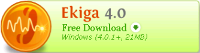
- Скачиваем программу с официального сайта разработчика, для этого необходимо перейти на сайт http://ekiga.org. После того, как открылась главная страница сайта, нажимаем на изображение, похожее на представленный пример ниже и дожидаемся загрузки установочного файла
- Запускаем загруженный файл установки с правами администратора
- Откроется окно мастера установки программы. Нажимаем «Далее»
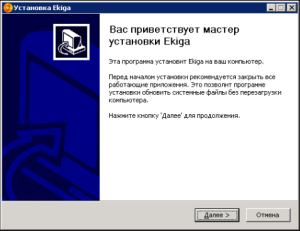 Нажимаем «Далее»
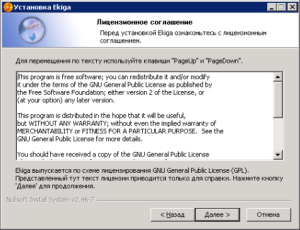 Нажимаем «Далее»
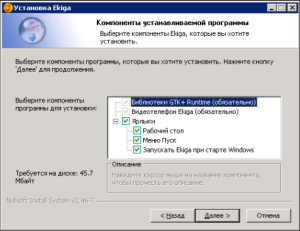 Нажимаем «Установить»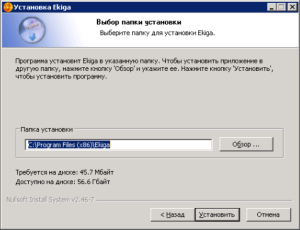
- После нажатия кнопки «Установить» откроется окно мастера установки необходимых компонентов для работы программы. Нажимаем «Next»
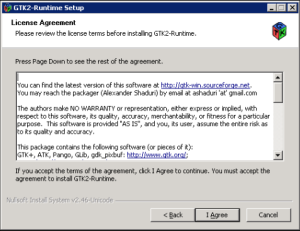
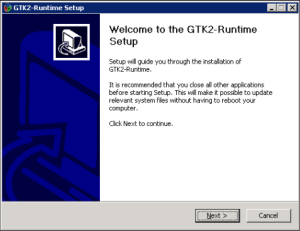 Нажимаем «I Agree»
 Нажимаем «Next»
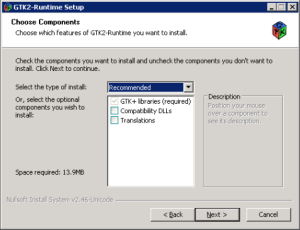 Нажимаем «Next»
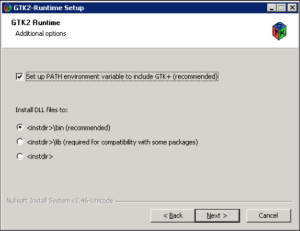 Нажимаем «Install»
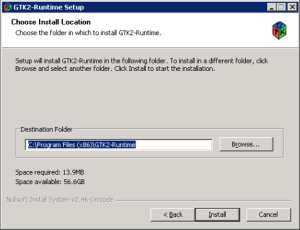 После успешной установки библиотек GTK2 нажимаем «Next»
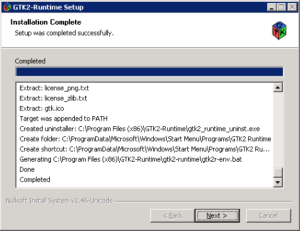 Чтобы завершить мастер установки библиотек GTK2 и продолжить установку программы, нажимаем «Finish»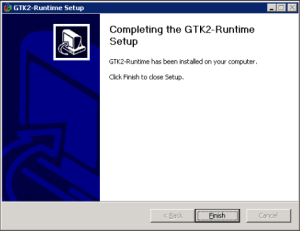
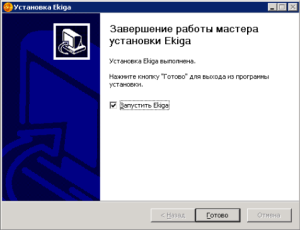
- После полной установки программы нажимаем «Готово»


Настройка
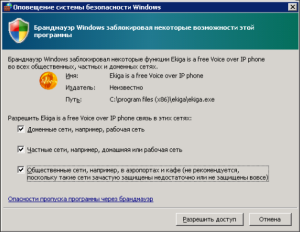
- На некоторых системах, при первом запуске программы, может открыться похожее окно, выставите все галочки как показано на рисунке и нажмите «Разрешить доступ»
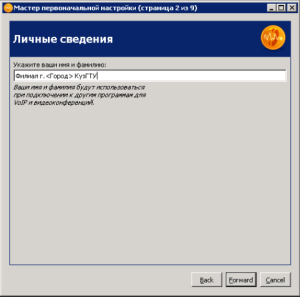
- Если программа была установлена успешно, откроется Мастер первоначальной настройки. Необходимо указать краткую информацию о себе (например: Иван Мельников, КузГТУ). Введенный текст в это поле будет отображен на экранах всех участников ВКС. После заполнения поля нажимаем «Forward»
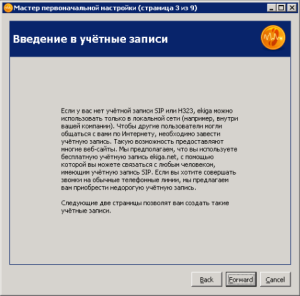
- Нажимаем «Forward»
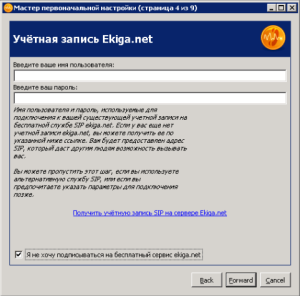
- На следующем этапе мастера необходимо выставить галочку напротив «Я не хочу подписываться на бесплатный сервис Ekiga.net», затем нажать «Forward»
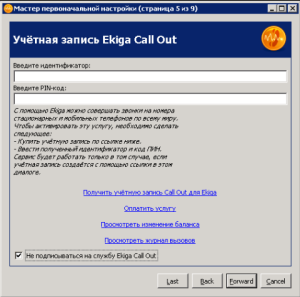
- Ставим галочку «Не подписываться на службу Ekiga Call Out», затем нажать «Forward»
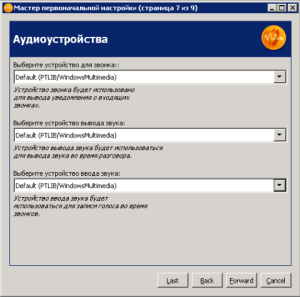
- На этом этапе, будет предложено выбрать звуковые устройства, которые будут использоваться при ВКС. Выберете устройства и нажмите «Forward»
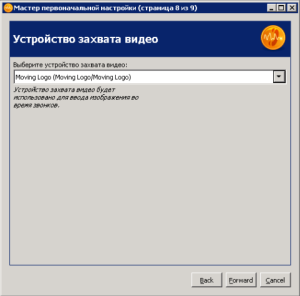
- Следующий шаг предлагает выбрать видео устройство, после выбора нажмите «Forward»
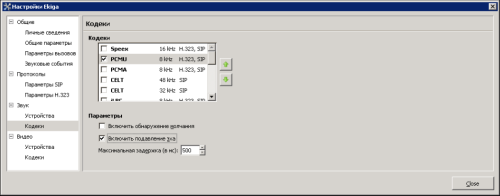
- После завершения мастера настройки программы Ekiga, появится главное окно программы со списком контактов. Для лучшего изображения и звука необходимо произвести некоторые настройки кодеков. Для этого необходимо из главного меню программы перейти Правка → Preferences, выбрать в секции «Звук» пункт «Кодеки» и убрать все галочки напротив всех кодеков кроме «PCMA». Так же, желательно установить галочку напротив «Включить подавление эха»
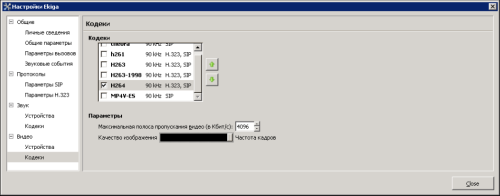
- В этом же окне переходим к пункту «Кодеки» секции «Видео», оставляем галочку только напротив одного кодека «H264» как показано на рисунке ниже. В этом же разделе указываем максимальную полосу пропускания со значением 4096. После того, как изменения были успешно внесены, нажимаем «Close»


Добавить контакт
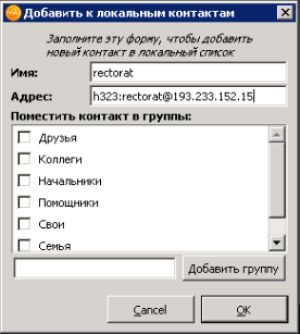
В главном окне программы, выбираем пункт Беседа → Добавить контакт и в открывшемся окне заполняем поля следующим образом:
- Поле «Имя»: Любое название создаваемого контакта, в нашем случае - rectorat
- Поле «Адрес»: h323:<название комнаты>@193.233.152.15, где <название комнаты> является определением, с какой группой собеседников будет проводится ВКС. В нашем случае мы будем участниками комнаты rectorat, как показано на рисунке

Нажав кнопку «OK», созданый контакт появится в списке на главном окне программы. Чтобы позвонить выбранному контакту, достаточно двойного нажатия левой клавишей мыши по нему. Если все сделано правильно, программа начнет дозвон и сервер автоматически примет вызов. Результатом успешного подключения к ВКС будет отображение в окне беседы изображения с ее участником(-ами).


