Содержание
Подключение к прокси-серверу КузГТУ
Данная инструкция описывает процесс подключения распространенных браузеров к прокси-серверу КузГТУ
Для использования прокси-сервера необходима авторизация, т.е. логин и пароль домена КузГТУ (такой же как и при входе в Портал.КузГТУ)
Mozilla Firefox

- В строке меню браузера переходим: «Правка» → «Настройки». Если строки меню не видно можно нажать клавишу «Alt»
- В окне настроек, слева выберем «Дополнительные»
- Затем переходим на вкладку «Сеть» и нажимаем кнопку «Настроить…»
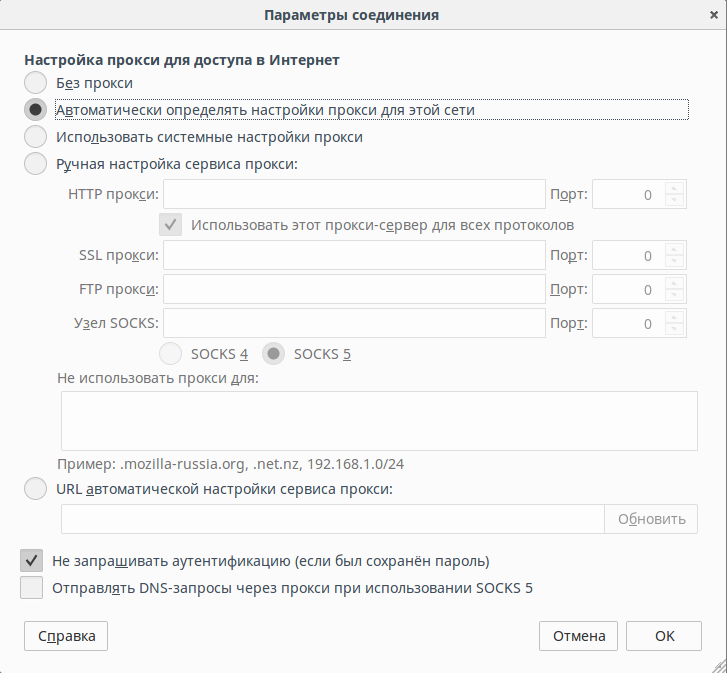
- В окне настроек необходимо установить галочку напротив «Автоматически определять настройки прокси для этой сети» и «Не запрашивать аутентификацию (если был сохранен пароль)»
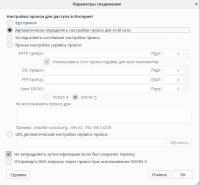
- После того, как необходимые настройки были сделаны, нажмите «OK»
Google Chrome

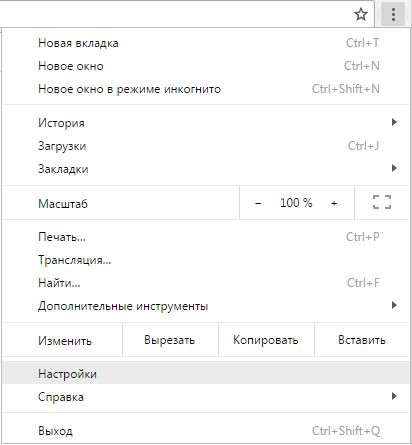
- В окне браузера нажимаем кнопку
 → «Настройки»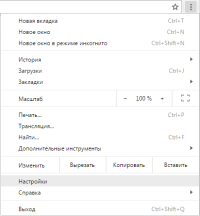
- В открывшейся странице, прокручиваем параметры в самый низ, и нажимаем ссылку «Показать дополнительные настройки»
- Пункте «Сеть», нажимаем кнопку «Изменить настройки прокси-сервера…»
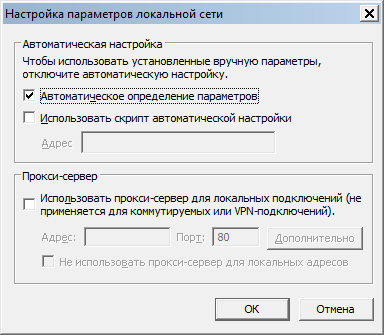
- В открывшемся окне, во вкладке «Подключения», нажимаем кнопку «Настройки сети»
- Устанавливаем флажок напротив «Автоматическое определение параметров»
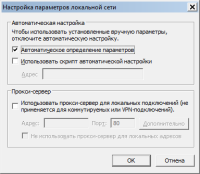
- Нажимаем кнопку «ОК»
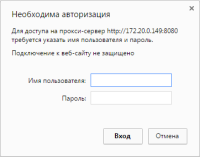
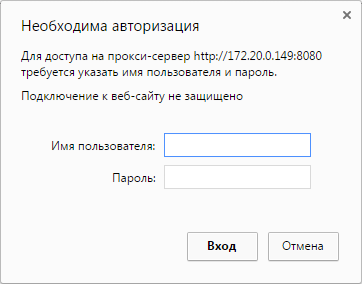
- Если осуществить переход на какую либо страницу появится запрос авторизации, необходимо ввести свой логин и пароль (такой же как и при входе на Портал.КузГТУ), заполнив поля, нажимаем кнопку «Вход»
Opera

- В окне браузера нажимаем кнопку
 → «Перейти к настройкам браузера»
 - Затем, в левом меню переходим на пункт «Браузер» и в основном списке параметров находим пункт «Сеть», нажимаем на кнопку «Изменить настройки прокси-сервера»
- В открывшемся окне, на вкладке «Подключения» нажимаем кнопку «Настройки сети»
- В следующем окне «Настройки параметров локальной сети», устанавливаем флажок напротив «Автоматическое определение параметров» и нажимаем кнопку «ОК»
- Если попытаться осуществить переход на какую нибудь страницу в Интернет, то появится сообщение о необходимости авторизации. Вводим свои учетные данные (таки же как и при входе на Портал.КузГТУ) и нажимаем кнопку «Войти», после чего переход на страницу будет осуществлен
После успешной авторизации на прокси-сервере, некоторые браузеры предлагают сохранить введенные учетные данные, чтобы при входе выполнять подключение автоматически. Мы рекомендуем их сохранить, чтобы запрос об авторизации не появлялся каждый раз, когда Вы входите в браузер, до тех пор, пока Вы не смените пароль

Internet Explorer

- В строке меню браузера переходим: «Сервис» → «Свойства обозревателя». Если строки меню не видно можно нажать клавишу «Alt»
- В открывшемся окне, выбрать вкладку «Подключения», затем «Настройка сети»
- В окне «Настройка параметров локальной сети» установить флажок напротив «Автоматическое определение параметров»
- Затем нажать кнопку «ОК»
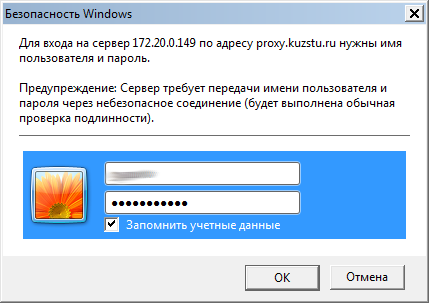
- Если попытаться перейти на какую нибудь страницу в Интернете, то будет выведено сообщение о необходимости ввести свои учетные данные, вписываем в соответствующие поля свой логин и пароль (такой же как и при входе на Портал.КузГТУ)
- Для того, чтобы браузер не спрашивал каждый раз при входе учетные данные, можно установить флажок напротив «Запомнить учетные данные»
- После заполнения полей, нажмите «ОК»
Облако@Mail.ru
 Если на компьютере установлено приложение Облако@Mail.ru, то для его работы необходимо провести настройки подключения через прокси-сервер КузГТУ, делается это так:
При первом запуске программы, выводится запрос об авторизации пользователя, можете ввести адрес своей корпоративной почты (домен @kuzstu.ru) для работы с облаком
- Запускаем приложение Облако@Mail.ru, если оно запущено, должен быть виден значок
 в панели задач
 - Нажимаем правой клавишей мыши по иконке и кликаем по пункту «Настройки»
- В открывшемся окне настроек, находим секцию «Настройка прокси для доступа в интернет», и вносим следующие параметры:
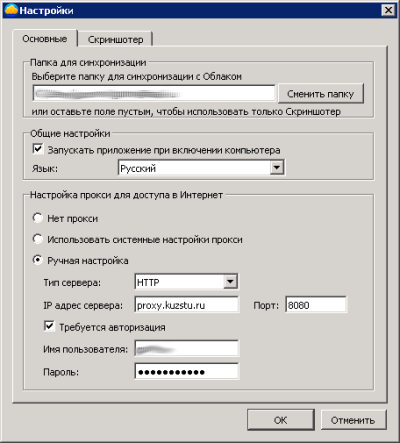
- Ставим переключатель на «Ручная настройка»
- «Тип сервера:» - HTTP
- «IP адрес сервера:» - proxy.kuzstu.ru
- «Порт:» - 8080
- Ставим галочку напротив «Требуется авторизация»
- «Имя пользователя:» - тот же, который используется для подключения к прокси-серверу
- «Пароль:» - тот же, который используется для подключения к прокси-серверу
- После того как все поля были заполнены, нажимаем «ОК»
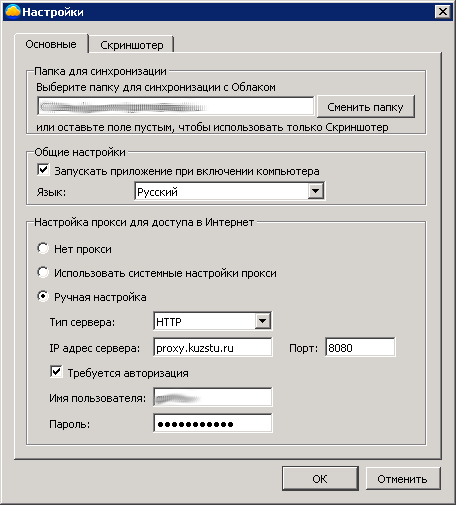
Если все настройки введены правильно, то облако сразу начнет синхронизацию


