Содержание
Служебные записки
Целью служебной записки является уведомление какого-либо должностного лица о существующей проблеме, внесение предложений по ее разрешению или согласованию намеченных действий.
Дополнительная польза от такого рода документов состоит в том, что они являются прямым доказательством, что специалист осветил проблему, находящуюся в поле его ведения. В случае если специалист не может разрешить возникшую проблему самостоятельно и в форме служебной записки выносит ее на разрешение другими специалистами, он тем самым снимает с себя ответственность за несвоевременное или некачественное рассмотрение вопроса.
Данная инструкция описывает процесс создания служебной записки на информационном портале КузГТУ, а так же управление созданными документами
Создание служебной записки
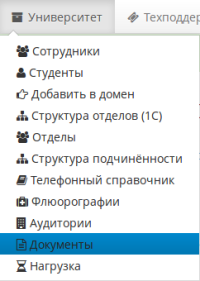
- В строке меню переходим в раздел «Университет»→«Документы»
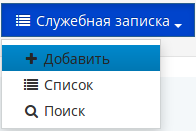
- На открывшейся странице выбрать пункт «Служебная записка»→«Добавить»
- На открывшейся форме создания служебной записки необходимо заполнить все поля, где: Поле «Кому» - Указывается сотрудник кому направляется документ; Поле «От кого» - Указывается от кого был адресован документ. Можно выбрать любого сотрудника подразделения, его данные будут указаны в шапке «От кого», а Ваши данные будут указаны внизу, как исполнителя документа. Поле «Содержание документа» - содержание документа.
- После корректного заполнения всех полей нажмите «Сохранить» для добавления документа.


Просмотр списка документов
Для того, чтобы посмотреть весь список созданных Вами документов, а так же их текущий статус необходимо выбрать пункт «Служебная записка»→«Список»
Работа с документами
В списке документов можно управлять своими служебными записками, делается это при помощи кнопок управления, которые находятся в каждой строке соответствующего документа:
 - Экспорт документа в PDF файл. Доступно для любых документов
 - Редактировать документа
 - Удаление документа
 - Отправить документ на маршрут согласования


После нажатия кнопки «Отправить на согласование» ( ) появится сообщение, в котором будут описаны текущие действия с документом. Это означает что документ поступил в обработку.